 Cannahome Cyber Security
Tại sao nên tắt tính năng tự động kết nối Wi-Fi trên điện thoại
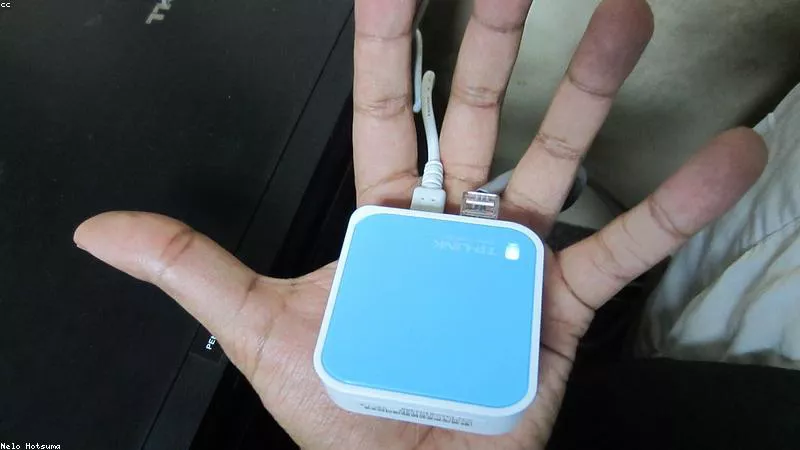
Điện thoại mặc định tự kết nối lại mọi mạng Wi-Fi bạn từng dùng. Tiện lợi này có mặt trái: kẻ gian có thể phát một mạng trùng tên với Wi-Fi sân bay, quán cà phê, khách sạn bạn từng kết nối, và máy của bạn sẽ tự nhảy vào mà bạn không hay biết. Tắt tự động kết nối với mạng công cộng, dọn danh sách mạng đã lưu và chỉ giữ tự kết nối cho Wi-Fi nhà, cơ quan giúp loại bỏ rủi ro này. Thao tác mất vài phút và gần như không ảnh hưởng tới trải nghiệm hằng ngày.
Điện thoại "nhớ" Wi-Fi như thế nào
Mỗi lần bạn kết nối một mạng mới, điện thoại lưu tên mạng (SSID), kiểu bảo mật và mật khẩu nếu có. Khi tới gần một mạng có cùng tên và cùng kiểu bảo mật, máy tự kết nối. Với mạng mở không mật khẩu như "Cafe_Free_WiFi" hay "Airport_WiFi", bất kỳ ai cũng có thể phát một mạng cùng tên và điện thoại không có cách nào phân biệt mạng thật với mạng giả.
Sau vài năm sử dụng, danh sách mạng đã lưu có thể dài hàng chục, thậm chí hàng trăm mục: quán ăn, bệnh viện, khách sạn, nhà bạn bè, sân bay ở nhiều thành phố. Mỗi mục là một cơ hội cho điểm phát giả mạo.
Rủi ro cụ thể khi tự kết nối
| Rủi ro | Diễn biến |
|---|---|
| Điểm phát giả mạo (evil twin) | Máy tự kết nối mạng giả, kẻ gian kiểm soát đường truyền, có thể chuyển hướng tên miền hoặc hiển thị trang đăng nhập giả |
| Trang đăng nhập Wi-Fi giả bật lên tự động | Điện thoại tự mở trang "đăng nhập để dùng Wi-Fi", yêu cầu tài khoản mạng xã hội, email, số điện thoại |
| Ứng dụng đồng bộ ngầm qua mạng lạ | Ứng dụng cũ hoặc cấu hình kém gửi dữ liệu khi máy vừa kết nối, trước khi bạn kịp bật VPN |
| Lộ dấu vết di chuyển | Danh sách mạng đã lưu tiết lộ nơi bạn từng đến nếu điện thoại bị người khác xem |
Thiết lập trên iPhone
- Tắt tự kết nối cho từng mạng công cộng: Cài đặt > Wi-Fi, chạm biểu tượng (i) cạnh mạng, tắt Tự động kết nối.
- Quên mạng không còn dùng: trong cùng màn hình, chọn Quên mạng này. Các phiên bản iOS mới có mục Sửa trong danh sách mạng đã biết để xóa nhiều mạng cùng lúc.
- Hỏi để kết nối mạng: đặt Hỏi để kết nối mạng ở chế độ Thông báo hoặc Hỏi để máy không tự vào mạng mới.
- Địa chỉ Wi-Fi riêng tư: giữ bật Địa chỉ Wi-Fi riêng tư (Private Wi-Fi Address) để mỗi mạng thấy một địa chỉ MAC khác, giảm khả năng bị theo dõi giữa các địa điểm.
- Tự động tham gia điểm truy cập cá nhân: đặt ở chế độ hỏi để không tự nối vào điểm phát của thiết bị khác.
Thiết lập trên Android
Tên mục khác nhau giữa các hãng, nhưng thường như sau:
- Quên mạng đã lưu: Cài đặt > Mạng và Internet (hoặc Kết nối) > Wi-Fi > Mạng đã lưu. Chọn từng mạng công cộng và bấm Quên.
- Tắt tự kết nối: chạm vào mạng đã lưu, tắt Tự động kết nối (Auto-connect / Auto reconnect).
- Tắt tự bật Wi-Fi: trong tùy chọn Wi-Fi nâng cao, tắt Tự động bật Wi-Fi khi ở gần mạng đã lưu, nếu có.
- Tắt kết nối mạng công cộng tự động: một số máy có tùy chọn tự kết nối Wi-Fi công cộng chất lượng cao do hãng hoặc nhà mạng gợi ý; hãy tắt.
- MAC ngẫu nhiên: trong chi tiết mạng, mục Quyền riêng tư, chọn Dùng MAC ngẫu nhiên.
Nên giữ tự kết nối cho mạng nào
- Wi-Fi gia đình có mật khẩu mạnh, chuẩn WPA2 hoặc WPA3.
- Wi-Fi cơ quan dùng xác thực doanh nghiệp (tài khoản riêng từng người).
- Mạng của người thân bạn tin tưởng và thường xuyên ghé.
Mạng có mật khẩu riêng vẫn có thể bị giả mạo nếu kẻ gian biết mật khẩu đó, nhưng khó hơn nhiều so với mạng mở. Mạng không mật khẩu thì không nên để tự kết nối trong bất kỳ trường hợp nào.
Bluetooth và các kết nối tự động khác
Nguyên tắc tương tự áp dụng cho Bluetooth, AirDrop, Nearby Share: tắt khi không dùng, đặt chế độ nhận chỉ từ danh bạ, không chấp nhận yêu cầu ghép đôi hay gửi tệp từ thiết bị lạ. Ở nơi đông người, từng có trường hợp người lạ gửi hình ảnh không phù hợp hoặc tệp độc hại qua các kênh này.
Thói quen khi buộc phải dùng Wi-Fi lạ
- Hỏi nhân viên tên mạng chính xác, chọn thủ công.
- Không đăng nhập mạng bằng tài khoản mạng xã hội, không nhập thẻ.
- Bật VPN đáng tin ngay sau khi kết nối.
- Tránh giao dịch ngân hàng, chuyển khoản; dùng dữ liệu di động cho việc này.
- Quên mạng sau khi rời đi.
Những lưu ý khi chuyển tiền trong môi trường không quen thuộc có trong bài điều cần tránh khi chuyển khoản tiền lớn. Và nếu điện thoại có dấu hiệu bất thường sau khi dùng mạng lạ, hãy kiểm tra ứng dụng chạy ngầm theo hướng dẫn phát hiện ứng dụng chạy ngầm.
Dọn dẹp định kỳ
Hãy đặt lịch vài tháng một lần mở danh sách mạng đã lưu và xóa những mạng không còn dùng. Việc này vừa giảm rủi ro điểm phát giả, vừa giảm dấu vết về những nơi bạn từng đến nếu điện thoại rơi vào tay người khác. Khi bán hoặc cho điện thoại, khôi phục cài đặt gốc sẽ xóa toàn bộ danh sách này.
Câu hỏi thường gặp
Tắt tự động kết nối có làm hao pin hơn không?
Không đáng kể. Thực tế, tắt tự bật Wi-Fi và giảm số mạng đã lưu có thể giúp máy bớt dò tìm mạng liên tục.
Mạng Wi-Fi có mật khẩu dán ở quầy có an toàn hơn mạng mở không?
An toàn hơn một chút vì lưu lượng được mã hóa giữa máy bạn và điểm phát, nhưng mọi người biết mật khẩu đều có thể phát mạng giả cùng tên. Hãy đối xử với nó như mạng công cộng.
Địa chỉ MAC ngẫu nhiên có ảnh hưởng gì khi dùng Wi-Fi?
Thường không. Một số mạng doanh nghiệp hoặc mạng lọc MAC có thể cần địa chỉ cố định; khi đó bạn tắt MAC ngẫu nhiên riêng cho mạng đó.
Làm sao biết mình đang ở trên mạng Wi-Fi giả?
Khó phân biệt bằng mắt. Dấu hiệu gồm trang đăng nhập lạ đòi tài khoản mạng xã hội, cảnh báo chứng chỉ trên trình duyệt, hoặc mạng xuất hiện ở nơi không có. Khi nghi ngờ, ngắt kết nối và dùng dữ liệu di động.
Bài liên quan
Ứng dụng cày phim AI kiếm tiền: rủi ro mất tiền và lộ dữ liệu
Ứng dụng phim ngắn hứa xem là có tiền thưởng nhưng chặn rút, đòi nạp phí, xin quyền đọc tin nhắn. Công an cảnh báo 10/2026, kèm cách kiểm tra quyền.
Tài khoản Zalo bị chiếm: dấu hiệu nhận biết và cách lấy lại
Tin nhắn hiện đã xem dù chưa mở, OTP lạ, bị đăng xuất đột ngột là dấu hiệu Zalo bị chiếm. Thứ tự xử lý đúng và cách người thân xác minh tin nhắn vay tiền.
Cuộc gọi báo sai định danh mức 2: nhận diện VNeID giả
Kẻ gian gọi báo tài khoản định danh mức 2 bị lỗi, gửi link tới web VNeID giả để lấy số căn cước, mật khẩu, OTP. Cách phân biệt thật giả và xử lý.

Camera an ninh gia đình bị lộ hình: cách khóa chặt từ hôm nay
Camera trong nhà bị xâm nhập thường do mật khẩu mặc định và chia sẻ quyền tràn lan. Cách khóa camera IP, đặt góc quay đúng luật, mức phạt khi phát tán hình.